Вступительное слово
Наверное каждый, кто хоть раз занимался озвучиванием какого-либо контента, сталкивался с проблемой поиска того или иного звука. Озвучить дождь и найти подходящий для этого сэмпл на первый взгляд кажется тривиальной задачей. Но что если вам необходимо подзвучить, скажем, дождь вперемешку с градом, стучащий по металлической крыше, и стекающий по алюминиевому желобу в специальный сток? Куда податься с таким запросом? Вот бы какую-нибудь систему, какой-нибудь набор инструментов, который поможет сэкономить драгоценное время, затраченное на перелопачивание десятка библиотек, подумали вы… Тем же вопросом задались Тим Нильсен (Tim Nielsen) и его команда (на самом деле, я понятия не имею, каким вопросом они задались), и на общественных началах принялись за разработку такой системы, именуемой UCS (The Universal Category System).
Что такое UCS? Цель UCS
Вот что
пишут
об инициативе разработчики. «The Universal Category System (UCS) — это общественная инициатива Тима Нильсена, Джастина Друри, Кая Пакуина и других, поддерживаемая производителями звуковых библиотек, вендорами и пользователями со всего мира. Наша цель — предоставить список установленных категорий для классификации звуковых эффектов. Мы надеемся, что таким образом мы сможем предложить структуру для последовательной категоризации звуковых эффектов, обеспечить единообразие структуры файлов и облегчить поддержку библиотеки звуковых эффектов» (
перевод автора
).
Ссылки
Ниже перечислены ресурсы, на которые можно подписаться, чтобы не пропустить свежие новости и апдейты. Сами разработчики отмечают, что канал в Slack является основным, вся активность сконцентрирована именно в нем. Там же вы можете задать свои вопросы, пообщаться с другими пользователями, получить помощь, если что-то непонятно, а также поделиться своими наработками в UCS.
Все что есть на Google Drive и как с этим работать мы рассмотрим ниже.
Google Drive
—
https://drive.google.com/drive/folders/1dkTIZ-ZZAY9buNcQIN79PmuLy1fPNqUo
(Все необходимое для работы с UCS)
- YouTube — https://www.youtube.com/channel/UCJYGkKJdRdcdrQsnLpduVdw
- Groups.io — https://groups.io/g/ucs (Подписаться на рассылку)
- Facebook — https://www.facebook.com/groups/UCSFX/
- Slack — https://universalcategories.slack.com/ssb/redirect (Главный ресурс, где общаются разработчики UCS).
Обзор Универсальной системы категорий. Принципы работы
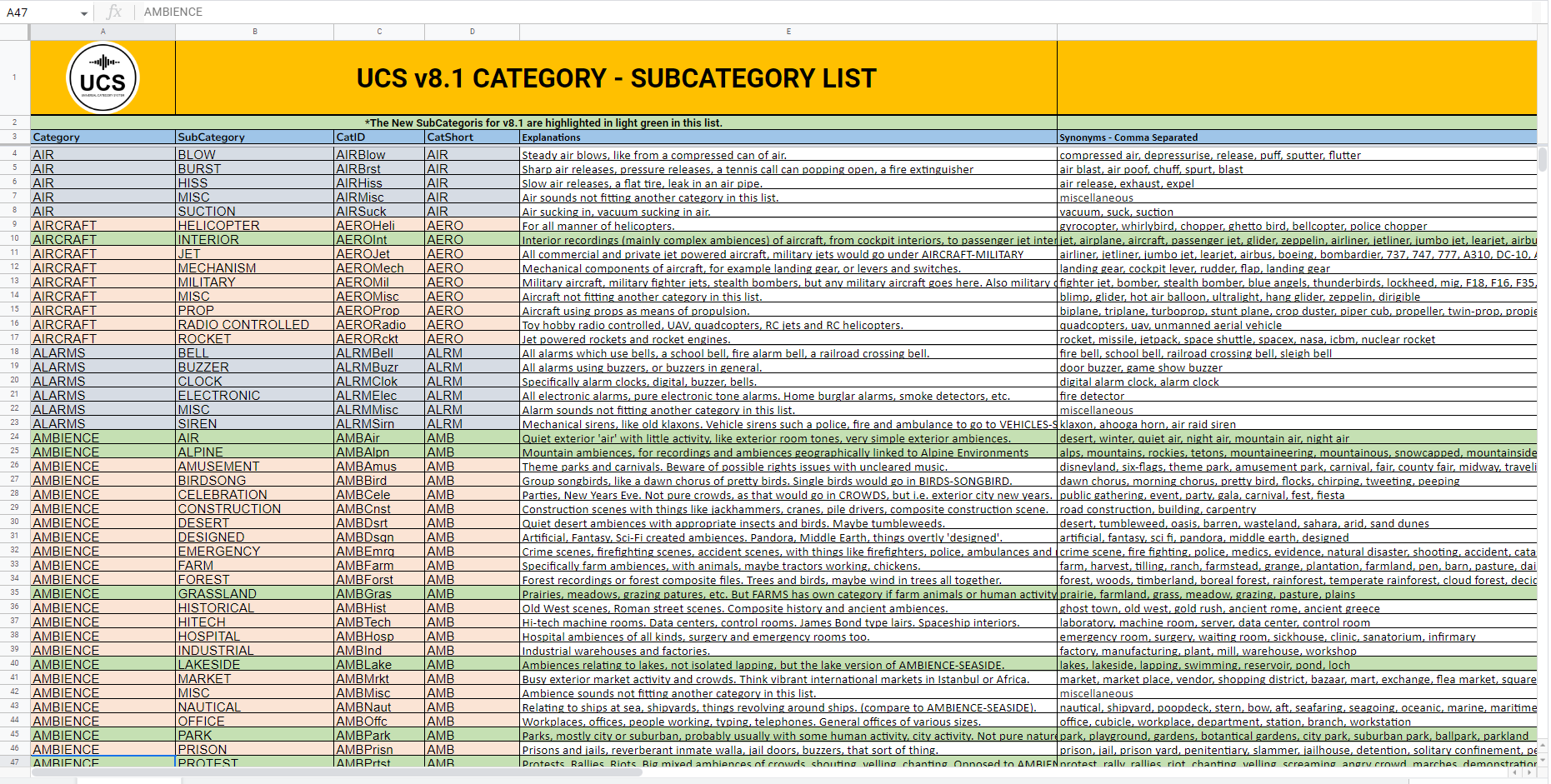
UCS это своего рода список пар категорий и подкатегорий, оформленный в формате Excel.
Обратите внимание, категория AIR включает в себя подкатегории MISC, BLOW, BURST, HISS, SUCTION.
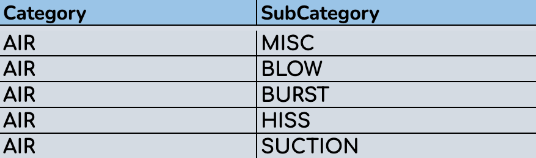
В дополнение к этому каждой паре присвоено сокращение, именуемое разработчиками как CatID, что является сокращением от названий категорий + подкатегорий. AIR + MISC = AIRMisc
🖼 Изображение из исходного поста недоступно (внешний хостинг закрыт).
Также имеется колонка CatShort , которая на данный момент не используется.
🖼 Изображение из исходного поста недоступно (внешний хостинг закрыт).
Кроме того, для каждой категории и подкатегории представлены Описание и Список синонимов, упрощающие вам жизнь при поиске подходящего звукового эффекта.
Google Drive, что же там за папочки?
На самом деле, Google Drive содержит в себе весь инструментарий, необходимый для работы с UCS. Давайте рассмотрим, что же хранится на диске, и как мы можем это использовать. На момент написания этого руководства, Google Drive включает в себя следующий набор файлов:
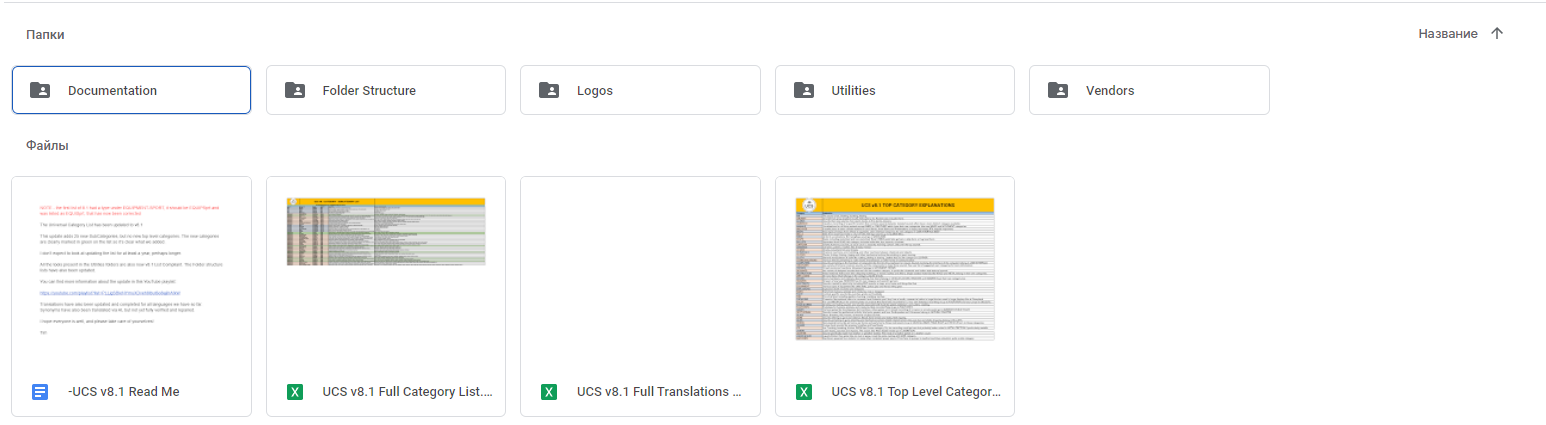
Ниже я представлю краткую расшифровку каждой папки и файла и опишу, как их использовать:
Google Drive хранит в себе 5 папок и 3 файла в формате Excel: UCS v.8.1 Full Category List (список категорий и подкатегорий), UCS v8.1 Full Translations List (список категорий на разных языках), UCS v8.1 Top Level Categories (описание каждой категории).
- Documentation – папка содержит pdf файл на английском языке, который хранит в себе основную информацию по UCS.
- Folder Structure – набор пустых папок, отсортированных в соответствии с UCS. Его можно использовать для организации своих библиотек.
- Logos – логотипы в формате png.
- Utilities – утилиты для разработчиков.
- Vendors – список компаний, работающих с UCS. Там Вы найдете информацию о компаниях, их контакты, списки библиотек и т.д.
Структура имени файла
Основная идея нейминга (помимо систематизации) – дать вам представление о звуке, даже если вы его еще не прослушали. Базовая структура нейминга файлов в UCS выглядит следующим образом.
🖼 Изображение из исходного поста недоступно (внешний хостинг закрыт).
- CatID — Категория/подкатегория, к которой относится звук
- FXName Название звукового эффекта (может быть краткое описание, 25-30 символов)
- CreatorID Создатель звукового эффекта ( дизайнер, рекордист, вендор)
- SourceID Название проекта или библиотеки, для которых звуковой эффект создавался изначально.
🖼 Изображение из исходного поста недоступно (внешний хостинг закрыт).
«Блоки» разделены между собой знаком ___ . Это не слишком эстетично, но стоит это принять, как синтаксис в программировании. Разделение подобным образом необходимо для работы скриптов и вспомогательных приложений. Ниже представлен пример нейминга файлов на основе реального звукового эффекта:
🖼 Изображение из исходного поста недоступно (внешний хостинг закрыт).
CatID FXName CreatorID SourceID
Также базовая структура имени файла имеет три необязательных блока:
-
UserCategory
- Опциональный блок .
- Программы могут сопоставлять эту информацию с полем метаданных .
- Часто используются для обозначения микрофонной перспективы, местоположения и т.д.
-
VendorCategory
- Опциональный блок .
- Программы могут сопоставлять эту информацию с полем метаданных .
- Часто используется для обозначения библиотек определенной категории (название оружия, транспортных средств, местоположения) .
-
UserData
- Неопределенная, свободная область имени файла для предоставления любой дополнительной информации .
- Может использоваться для хранения уникального идентификатора файла, типа микрофона и т.д.
- Совершенно не обязательно для заполнения.
- В настоящее время не сопоставляется с метаданными, что можно обойти с помощью скриптов.
Структура нейминга следующая:
🖼 Изображение из исходного поста недоступно (внешний хостинг закрыт).
Пример нейминга реального файла:
🖼 Изображение из исходного поста недоступно (внешний хостинг закрыт).
*Int – внутри помещения
UCS и Soundly
В этом блоке я расскажу как можно использовать программу Soundly в среде UCS. Рассмотрим, как Soundly позволяет легко и просто организовать сэмплы в библиотеку и присвоить им имя согласно UCS. У меня есть набор звуков перезарядки футуристичного оружия, мне нужно присвоить этому файлу имя и поместить его в определенную папку в моей библиотеке.
Для начала я нахожу этот звук в Soundly:
🖼 Изображение из исходного поста недоступно (внешний хостинг закрыт).
Следом кликнув по звуку правой кнопкой мыши, выбираю пункт Edit metadata .
🖼 Изображение из исходного поста недоступно (внешний хостинг закрыт).
🖼 Изображение из исходного поста недоступно (внешний хостинг закрыт).
Нас интересует вкладка UCS . В данной вкладке мы видим поля, которые нам и необходимо заполнить в соответствии с написанным ранее.
🖼 Изображение из исходного поста недоступно (внешний хостинг закрыт).
Я заполнил основную информацию о моем звуковом эффекте, но не стал заполнять вкладку Optional. Для вашего удобства в Soundly имеются выпадающие окна, а также автонейминг, плюс вы всегда можете посмотреть, как выглядит имя файла просто взглянув на Compiled filename в левом нижнем углу экрана. Чтобы сохранить имя нашего звукового эффекта, достаточно кликнуть по кнопке Rename file в правом нижнем углу. Далее я перемещаю уже переименованный файл в соответствующую папку согласно выбранным мной категории и подкатегории (папки можно взять на Google Drive ).
🖼 Изображение из исходного поста недоступно (внешний хостинг закрыт).
Заключение
Как вы будете использовать UCS зависит от ваших потребностей и, наверное, фантазии. В данной статье представлена выжимка из информации, опубликованной разработчиками на их канале YouTube. Там вы всегда можете рассмотреть вопрос более детально. Вы также можете внести свою лепту в разработку UCS, поделиться своими идеями и наработками
(раздел
Ссылки
)
.
Спасибо за внимание!
Rakip Galiev — Sound designer/Sound engineer в компании CM Games. Работает над новыми проектами во вселенной Nitro Nation, Warmasters и другими продуктами компании.